Manual de Atendimento
Autoatendimento
O Atendimento rápido ajuda a orientar o fluxo simplificado de atendimento ao usuário que recebeu notificação e comparecer para regularização, atualização ou validação de informações cadastrais no GEO360.
A plataforma é utilizada para validar as informações atualizadas do cadastro imobiliário referentes ao imóvel do usuário, bem como para complementar dados cadastrais, contribuindo para maior precisão das informações e melhoria da eficiência dos serviços públicos prestados ao imóvel.
O atendimento ao usuário notificado tem como objetivos:
- Confirmar dados cadastrais do imóvel.
- Corrigir inconsistências identificadas em campo ou em análise técnica.
- Complementar informações obrigatórias ou estratégicas.
- Atualizar características físicas, jurídicas e de infraestrutura do imóvel.
- Garantir maior confiabilidade da base imobiliária municipal.
A atualização adequada dessas informações impacta diretamente na gestão territorial, na justiça fiscal e na eficiência dos serviços públicos.
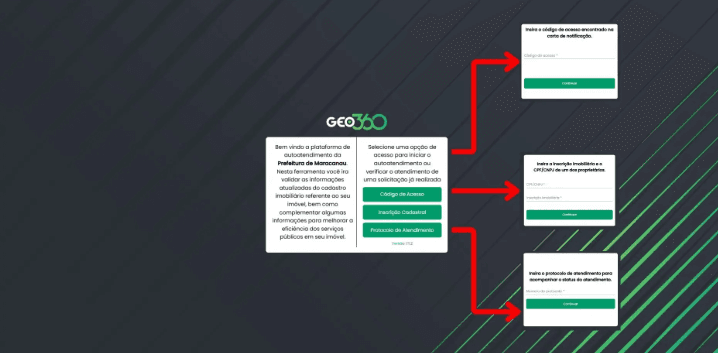
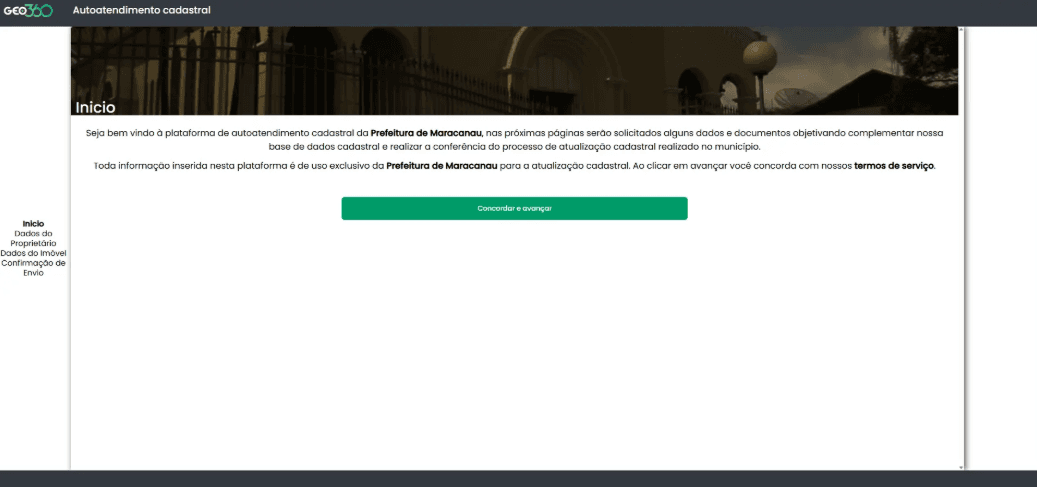
Ao acessar, ou via código de acesso ou inscrição cadastral, o contribuinte tem acesso a tela inicial da plataforma de autoatendimento cadastral. Nesta tela, é exibida uma mensagem de boas-vindas explicando que, nas próximas páginas, serão solicitados alguns dados e documentos com o objetivo de complementar a base de dados cadastral do município ou organização, e validar as informações levantadas no processo de atualização cadastral. Para continuar com o autoatendimento e com as etapas seguintes, o contribuinte deve “Concordar e avançar” com os termos de serviço da plataforma, clicando no botão no centro da tela.
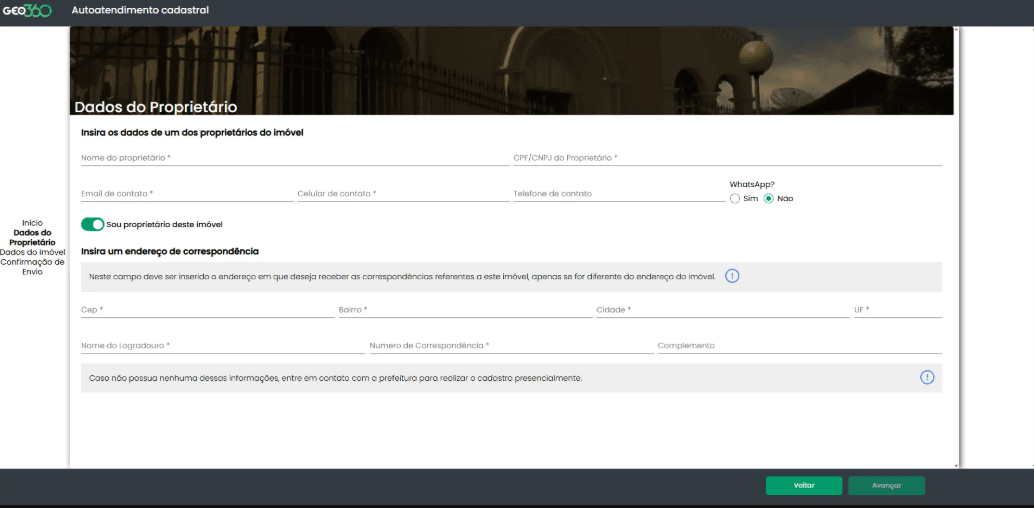
Em seguida, a etapa “Dados do Proprietário”, é a primeira fase do autoatendimento cadastral da plataforma Geo360. Nessa tela, o contribuinte deve preencher os dados básicos de identificação e contato de um dos proprietários do imóvel. Os campos obrigatórios incluem: nome completo, CPF ou CNPJ, e-mail e número de celular. Também é possível informar um telefone adicional e indicar se o número de celular informado possui WhatsApp. Abaixo desses campos, há uma opção ativada por padrão com o texto “Sou proprietário deste imóvel”, que reafirma a declaração de vínculo direto entre o contribuinte e o imóvel em questão. Caso o atendimento esteja sendo realizado por terceiros ou representantes legais, essa opção pode ser desmarcada. Quando isso ocorre, o sistema solicitará o preenchimento de dados adicionais do declarante. A segunda parte da tela é destinada ao preenchimento de um endereço de correspondência, que deve ser informado apenas caso seja diferente do endereço do imóvel. Os campos exigidos para esse endereço incluem: CEP, nome do logradouro, número, complemento (opcional), bairro, cidade e UF. Mensagens de apoio são exibidas na tela para orientar o usuário sobre como proceder caso não possua as informações solicitadas. Nesse caso, o sistema orienta o contribuinte a procurar a prefeitura para realizar o cadastro presencialmente. Ao final da tela, os botões “Voltar” e “Avançar” permitem ao usuário navegar entre as etapas do processo, retornando à tela anterior ou prosseguindo para o próximo passo: Dados do Imóvel.
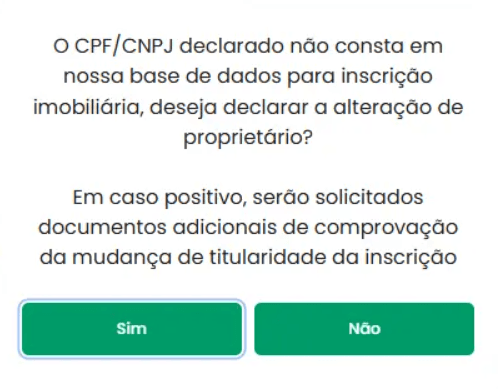
Caso o proprietário informado (por meio da opção “Sou proprietário deste imóvel” ativada) seja diferente do contribuinte atualmente cadastrado como titular da inscrição no banco tributário, o sistema exibirá uma mensagem de alerta informando sobre a divergência de titularidade. Nessa mesma mensagem, o usuário será questionado se deseja formalizar a solicitação de alteração do proprietário. Caso a resposta seja afirmativa, a plataforma solicitará o envio de documentos comprobatórios que justifiquem a mudança de titularidade no cadastro imobiliário.
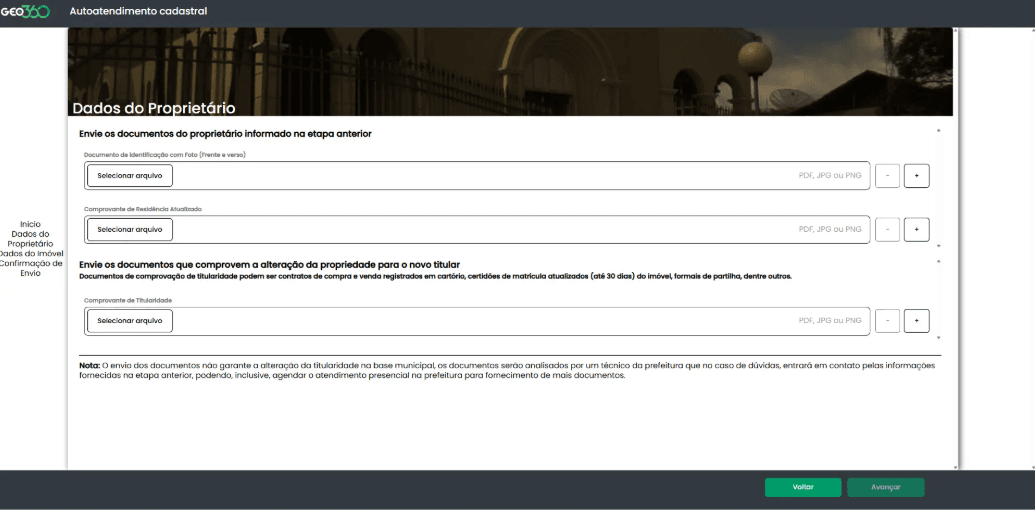
Na próxima tela, o sistema solicita o envio de três tipos de documentos digitalizados, aceitos nos formatos PDF, JPG ou PNG: Documento de identificação com foto (frente e verso) do proprietário informado; Comprovante de residência atualizado; Comprovante de titularidade. Na seção referente ao comprovante de titularidade, o sistema orienta que os documentos válidos para essa comprovação incluem: contratos de compra e venda registrados em cartório, certidões de matrícula atualizadas (com até 30 dias), formais de partilha, entre outros documentos legalmente aceitos. Abaixo do formulário de envio, há um aviso destacado em negrito, informando que o envio dos documentos não garante automaticamente a alteração da titularidade no cadastro municipal. Os arquivos serão analisados por um técnico da prefeitura e, caso necessário, o contribuinte poderá ser contatado para apresentar documentação complementar ou até mesmo agendar atendimento presencial.
Na parte inferior da tela, nos botões “Voltar” e “Avançar” permitem ao usuário retornar à etapa anterior ou prosseguir para a próxima fase do autoatendimento.
Na etapa seguinte, Dados do Imóvel, o contribuinte tem a oportunidade de revisar as informações levantadas a respeito do seu imóvel e confirmar sua veracidade. Para cada item apresentado, o sistema pergunta: “Esta informação está correta?”, permitindo que o usuário selecione “Sim” para confirmar os dados ou “Não” caso identifique alguma divergência. Os campos exibidos nesta tela são referentes ao endereço do imóvel, à caracterização da edificação (como a área da unidade edificada), à caracterização do lote (incluindo áreas comuns e privativas), além da localização geoespacial por imagem aérea e fotos de fachada (com imagem 360°). Ao lado direito da tela, são apresentadas imagens de apoio, como uma foto aérea com a delimitação do lote e imagens visuais da fachada do imóvel. Essas informações servem como base para a conferência por parte do contribuinte. É importante destacar que os campos de preenchimento exibidos nessa tela são adaptáveis, ou seja, podem ser incluídos, removidos ou alterados conforme as necessidades específicas da prefeitura, respeitando o caráter modular e flexível da plataforma Geo360. Isso permite que o município defina quais informações são prioritárias para análise, de acordo com seu modelo de fiscalização, legislação vigente ou diretrizes administrativas. Caso o contribuinte não concorde com a veracidade de algum dado, o sistema permite que ele informe outros valores ou informações alternativas, que deverão ser acompanhadas, sempre que necessário, por documentos comprobatórios. Todas as declarações feitas nesta etapa serão posteriormente analisadas e validadas por analistas capacitados, antes de qualquer alteração definitiva no cadastro.
Em situações específicas: • Endereço do Imóvel
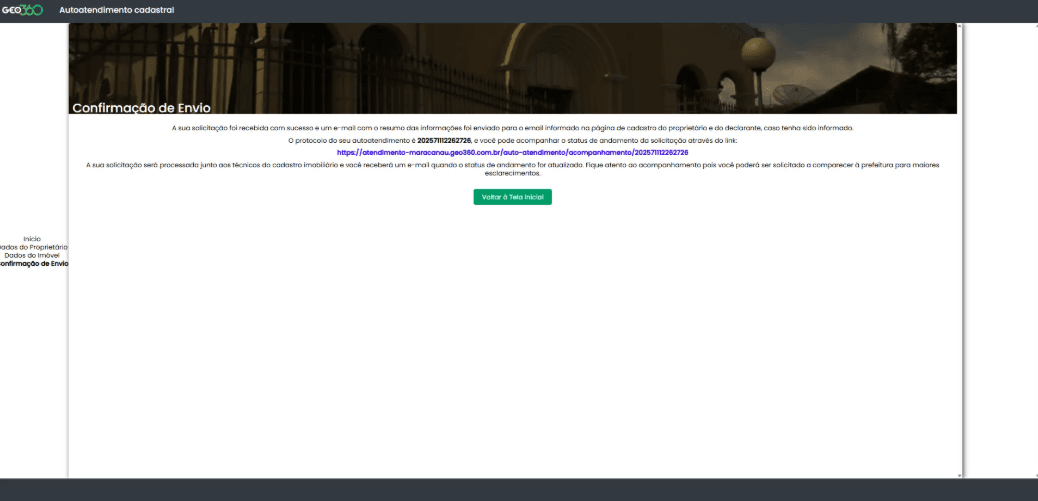
Se o contribuinte solicitar retificação no campo “Endereço do Imóvel”, o sistema exigirá o anexo de um documento comprobatório de endereço, como: ◦ Contas de água, energia ou telefone; ◦ Faturas de cartão de crédito; ◦ Qualquer outro documento oficial que comprove o novo endereço informado. ◦ Localização e Dimensões Se houver discordância na seção “Localização e dimensões”, o sistema permite que o contribuinte: ◦ Desenhe manualmente uma nova delimitação para o lote; ◦ Anexe documentos que comprovem a área declarada, como: ▪ Plantas baixas; ▪ Croquis; ▪ Certidões de matrícula; ▪ Entre outros documentos válidos. • Foto de Fachada e Imagem 360° Na seção de foto de fachada e imagem 360°, caso o contribuinte não concorde com as imagens apresentadas, o sistema permite: ◦ O envio de uma nova fotografia atualizada da fachada do imóvel; ◦ A vinculação da imagem ao cadastro, após análise técnica. Essa etapa representa um ponto crítico do processo, pois é onde o contribuinte pode contestar ou validar os dados que influenciam diretamente a caracterização do imóvel no cadastro municipal. Após o preenchimento e eventuais anexos, o usuário poderá clicar em “Avançar” para prosseguir para a etapa de confirmação de envio, ou em “Voltar” para revisar as informações anteriores. Após finalizar com os Dados do Imóvel o contribuinte acessa a última etapa do processo de autoatendimento cadastral: Confirmação de Envio. Após preencher as informações e anexar os documentos solicitados, o contribuinte visualiza nesta tela a confirmação de que a solicitação foi recebida com sucesso pela plataforma. Nessa página, é gerado um número de protocolo, que identifica a solicitação enviada. Esse número também é enviado automaticamente por e-mail para o endereço informado no cadastro do proprietário. O protocolo permite ao contribuinte acompanhar o andamento da solicitação por meio de um link direto, também fornecido na tela e no e-mail de confirmação. A mensagem informa ainda que a solicitação será analisada pelos técnicos responsáveis pelo cadastro imobiliário e que o contribuinte receberá novas comunicações por e-mail sempre que o status da solicitação for atualizado. É reforçado que o acompanhamento do processo é essencial, pois o contribuinte poderá ser solicitado a comparecer presencialmente à prefeitura caso haja necessidade de esclarecimentos ou entrega de documentação complementar. No final da página, há um botão verde com o texto “Voltar à Tela Inicial”, permitindo ao usuário retornar ao início da plataforma caso deseje realizar nova consulta ou iniciar outro atendimento.
Após a finalização do autoatendimento, o contribuinte recebe um e-mail automático de confirmação, contendo o resumo das informações fornecidas durante o preenchimento da plataforma. O e-mail apresenta os dados do proprietário ou declarante, destaca se houve solicitação de alteração de titularidade e resume as modificações sugeridas, como alterações na área edificada, localização ou fotos de fachada. Também é informado o número de protocolo gerado e o link para acompanhamento da solicitação, permitindo que o contribuinte consulte o andamento da análise a qualquer momento.
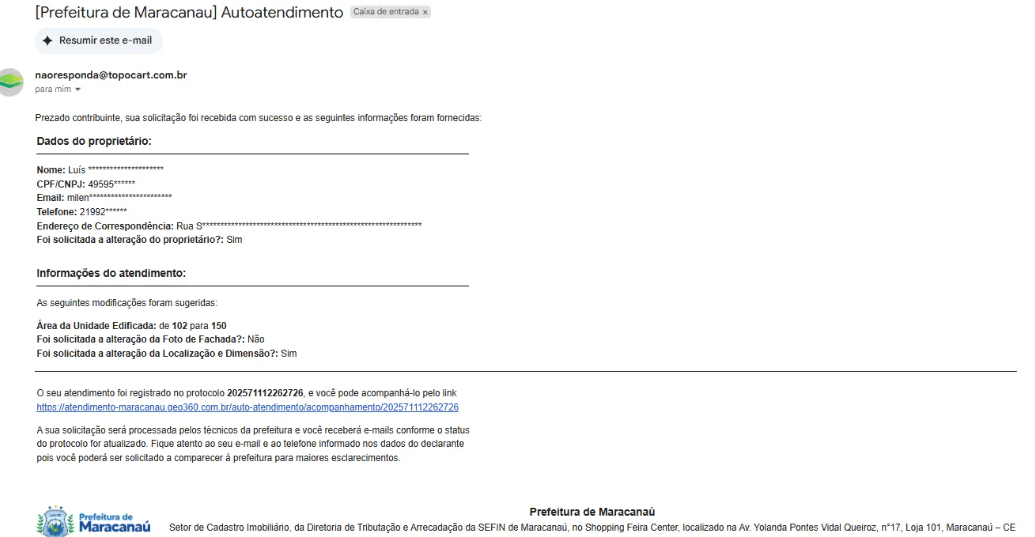
O corpo do e-mail é personalizável, podendo ser adaptado conforme as necessidades da organização, de modo a incluir orientações específicas, observações adicionais ou informações relevantes ao fluxo de atendimento local. O e-mail reforça ainda que a solicitação será processada por técnicos da prefeitura e que o contribuinte poderá ser contatado para esclarecimentos adicionais, caso necessário.
Atendimento
O atendimento das solicitações realizadas pelos contribuintes é realizado por analistas técnicos, através da plataforma do analista, uma outra versão da plataforma de atendimento do contribuinte. O link de acesso segue o padrão: atendimento-tenant.geo360.com.br/analista. Na página de login o analista deve acessar utilizando o mesmo login que usa no Geo360.
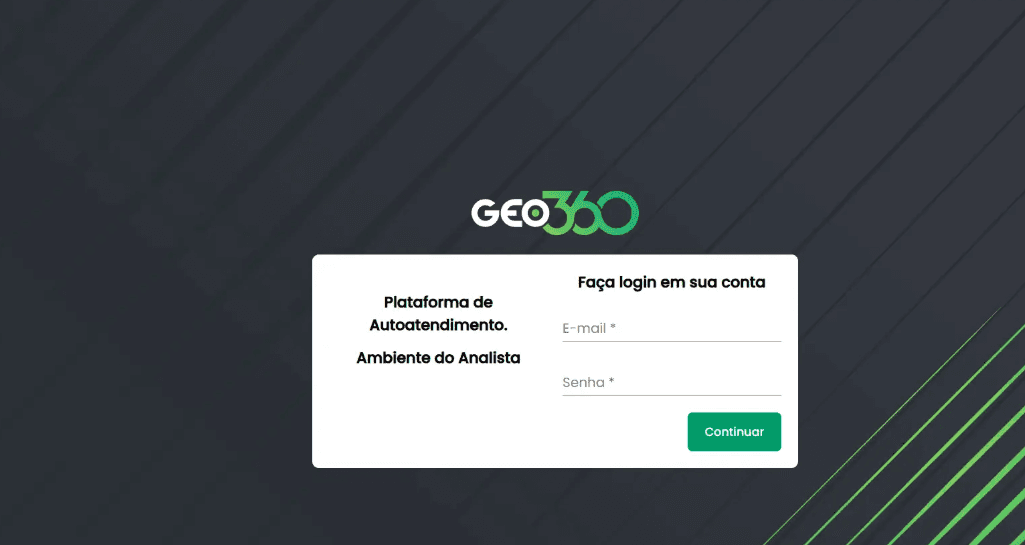
Após login, o analista tem acesso a uma tela que exibe a listagem de protocolos gerados pelo autoatendimento. A interface permite que os analistas acompanhem, filtrem e acessem rapidamente os atendimentos realizados pelos contribuintes.
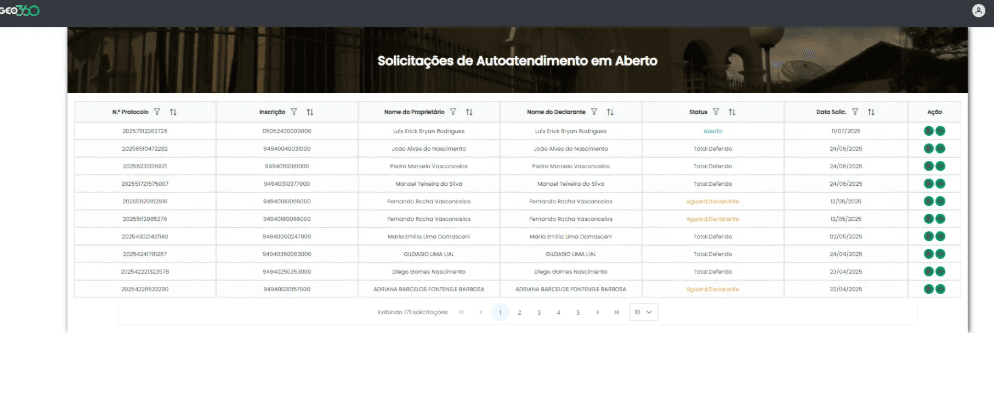
A tabela exibe informações organizadas por colunas, incluindo: Nº do Protocolo, Inscrição Imobiliária, Nome do Proprietário, Nome do Declarante (quando aplicável), Status da solicitação (como Aberto, Totalmente Deferido, Parcialmente Deferido, Indeferido ou Aguard.Declarante), Data da Solicitação e Ações, com ícones que permitem editar ou visualizar vistorias solicitadas por imovel, se houver. Para abrir uma solicitação, o analista deve clicar no botão de edição, sendo direcionado para uma nova janela. A nova tela exibe um ambiente de análise e validação utilizado pelos analistas da para conferência das informações declaradas pelo contribuinte durante o processo de autoatendimento cadastral no GEO360. Essa tela permite a visualização completa dos dados enviados e fornece ferramentas para que o técnico avalie, defira ou indefira cada item individualmente.
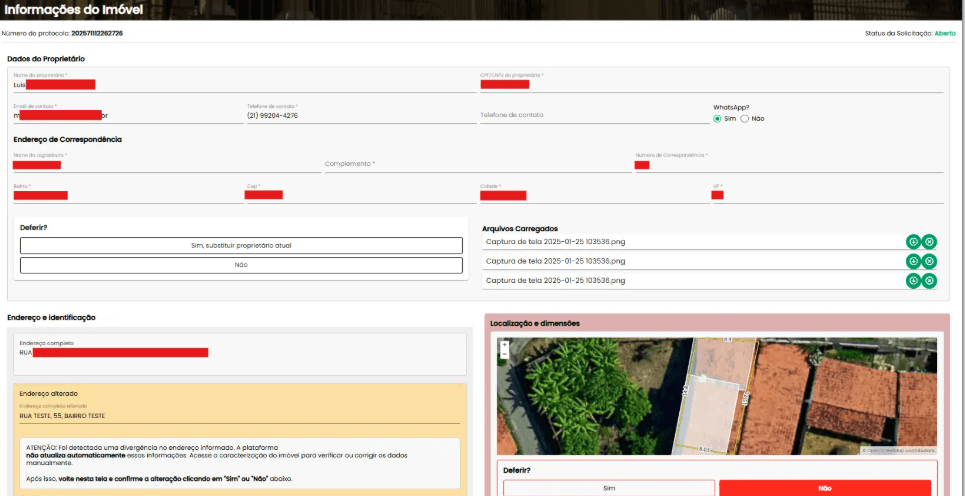
No topo da tela, são listadas as informações do proprietário ou declarante, como nome, CPF/CNPJ, email, telefone e endereço de correspondência. O número do protocolo da solicitação também é exibido, garantindo o rastreamento e histórico da análise. Na sequência, o sistema apresenta os dados informados pelo contribuinte, como o novo endereço (se declarado), a caracterização do imóvel (área edificada), caracterização do lote (área comum e privativa), imagem de localização com delimitação do lote, e fotos da fachada em vista frontal e 360°. Abaixo de cada grupo de dados, o analista deve indicar se deferiu ou não a informação, por meio das opções “Sim” ou “Não”. Em caso de indeferimento, é obrigatória a inclusão de uma justificativa, que será registrada na solicitação e poderá ser consultada posteriormente. A interface apresenta um esquema de cores que auxilia na leitura visual do status de cada item: Verde para dados confirmados ou deferidos; amarelo para campos ainda serem analisados; vermelho para campos indeferidos ou inválidos. Abaixo de cada seção, também é possível visualizar os documentos comprobatórios anexados pelo contribuinte, o que permite ao analista validar os dados com base em evidências formais, como contas, certidões e croquis. A parte inferior da tela apresenta um conjunto de botões que auxiliam o analista na conclusão da análise do autoatendimento. Cada um deles desempenha uma função específica no fluxo de trabalho:

As ações são:
• Caracterização Direciona o analista ao ambiente de caracterização do GEO360, onde é possível consultar informações completas do cadastro e realizar manualmente as alterações necessárias, especialmente nos casos em que não há atualização automática (como endereço e delimitação do lote). • Voltar Retorna o usuário à tela inicial da área do analista, onde é exibida a lista de solicitações em aberto. • Informar Contato Envia uma notificação ao contribuinte informando que a prefeitura tentou entrar em contato, mas não obteve sucesso. O comunicado é encaminhado ao e-mail cadastrado, solicitando que o contribuinte retorne o contato para continuidade do atendimento. • Solicitar Comparecimento Deve ser utilizado nos casos em que a presença física do contribuinte é indispensável para a conclusão da solicitação.
Ao acionar este botão:
◦ O status da solicitação muda para “Aguardando Comparecimento do Declarante”; ◦ Uma notificação automática é enviada por e-mail, solicitando que o contribuinte compareça à unidade de atendimento da prefeitura. • Agendamento de Vistoria Embora o nome sugira agendamento, este botão tem como principal finalidade registrar e acompanhar informações sobre vistorias previamente solicitadas pela prefeitura, com o consentimento do declarante.
Conclusão
O Atendimento Rápido no GEO360 foi estruturado para proporcionar agilidade, padronização e segurança no processo de validação e atualização cadastral. Por meio da identificação pela inscrição cadastral ou protocolo de atendimento, é possível localizar o imóvel, conferir as informações registradas, corrigir inconsistências e complementar dados de forma organizada e rastreável.
Além de facilitar o atendimento ao contribuinte, o procedimento contribui diretamente para a melhoria da qualidade da base imobiliária municipal, garantindo maior confiabilidade das informações, transparência administrativa e eficiência na prestação dos serviços públicos.
Com um fluxo objetivo e estruturado, o sistema assegura que cada atendimento gere atualização consistente, histórico auditável e alinhamento com as diretrizes de gestão territorial do município.