Manual APP Cadastro
Com os avanços tecnológicos das últimas décadas, surgiram ferramentas capazes de transformar a forma como as prefeituras e equipes técnicas gerenciam informações territoriais. Antes limitadas a processos manuais e dispersos, hoje as atividades de cadastro, atualização e consulta de dados passam a contar com um ambiente digital integrado e acessível tanto no escritório quanto diretamente no campo. Dentro desse contexto, o aplicativo APP Cadastro foi desenvolvido para atender às necessidades específicas de cada município, permitindo que o processo de coleta, validação e atualização dos dados territoriais seja adaptado às regras, estruturas administrativas e objetivos locais. Cada implantação do APP Cadastro respeita as particularidades do município — seja na organização cadastral, nos modelos de vistoria, na integração com sistemas tributários ou nos fluxos de manutenção de imóveis e loteamentos.
O uso do aplicativo amplia significativamente a eficiência da gestão municipal, pois oferece:
-
Praticidade na coleta e atualização de informações diretamente no lote, evitando retrabalho e erros de digitação.
-
Padronização e rastreabilidade dos registros produzidos pelos agentes de campo.
-
Integração direta com o banco de dados geoespacial, garantindo coerência entre informações gráficas e descritivas.
-
Sincronização automática com os sistemas municipais, eliminando etapas intermediárias e acelerando o tratamento dos dados.
-
Apoio operacional às equipes de fiscalização, cadastro, geoprocessamento, planejamento urbano e tributação.
-
Ao fornecer um conjunto completo de funcionalidades — desde o registro fotográfico até a atualização de atributos do imóvel, passando por ferramentas de navegação e localização.
APP Cadastro se torna um instrumento fundamental para:
- Visitas técnicas em lotes;
- Atualização de informações cadastrais;
- Levantamentos em campo para zoneamento, IPTU, projetos urbanos, regularização e fiscalização;
- Redução de inconsistências cadastrais;
- Melhoria da qualidade das plantas de valores, mapas setoriais e base territorial municipal:
Assim como o GEO360, ao qual o APP Cadastro se integra, o aplicativo contribui para uma gestão mais transparente, eficiente e orientada por dados. A automação e a digitalização contínua dos processos permitem que gestores e equipes técnicas tenham maior capacidade de planejamento, tomada de decisão e resposta a demandas, além de otimizar o uso dos recursos públicos. Em síntese, o aplicativo é uma solução moderna, flexível e orientada ao território, que fortalece o trabalho das equipes de campo e garante que cada município evolua seu cadastro territorial de acordo com suas próprias demandas e metas de gestão.
➡️ Como acessar o ambiente e baixar o App Cadastro (primeiro acesso):
Antes de utilizar o aplicativo no dispositivo móvel, o usuário precisa realizar o processo de instalação diretamente pelo ambiente web do GEO360.
1. Primeiro passo: entrar no ambiente pelo navegador do GEO360
O usuário deve: Acessar o endereço do GEO360 e inserir suas credencias do município. Inserir seu usuário e senha para realizar o login no sistema. É obrigatório estar logado para realizar o download do aplicativo pela primeira vez.
2. Acessar o menu de instalação:
Após realizar o login
No canto superior direito da plataforma, o menu que dá acesso ao APP Cadastro ( indicado conforme orientação local).
O usuário deve clicar nesse menu para abrir as opções relacionadas ao aplicativo.
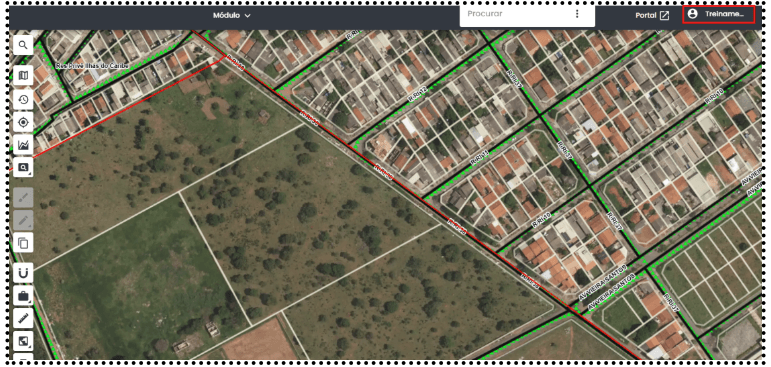
3. Localizar e clicar em “App Cadastro”
Dentro do menu:
Selecione a opção “App Cadastro”.
Essa opção direciona o usuário para a página de download.
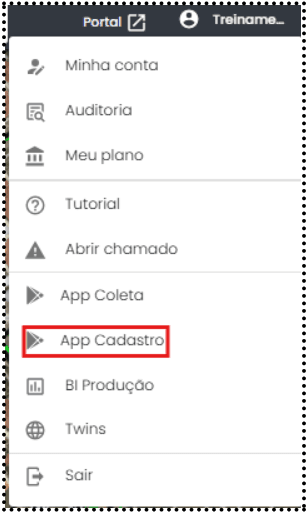
4. Baixar e instalar o aplicativo
Na página aberta: Escolha a versão compatível com o dispositivo (Android). Clique para baixar o arquivo de instalação (.apk).
Após o download, abra o arquivo no celular e permita a instalação do aplicativo.
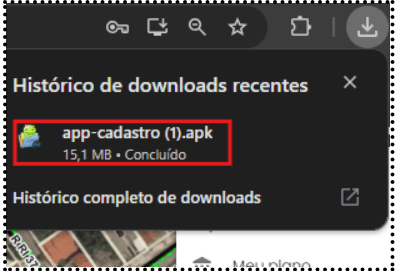
5. Primeiro acesso no celular
Depois de instalado:
Abra o APP Cadastro.
Insira suas credenciais (as mesmas usadas no ambiente web).
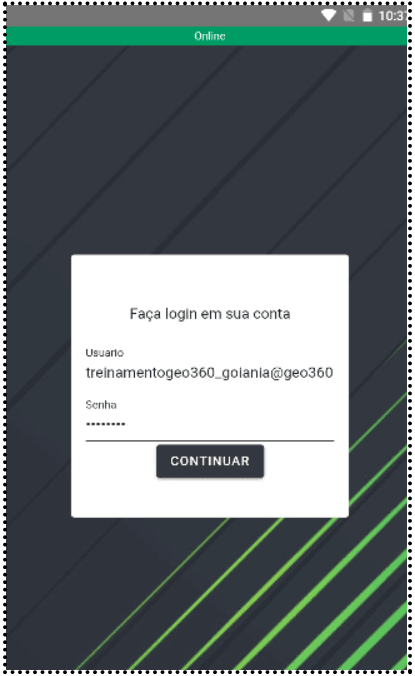
O aplicativo fará a sincronização inicial com o banco de dados.
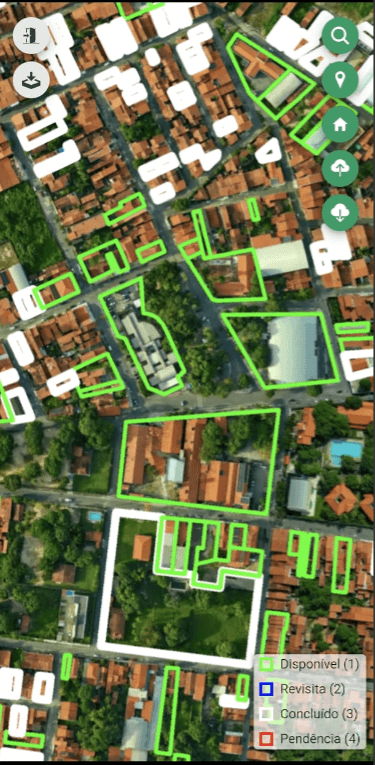
Como acessar as informações do lote:
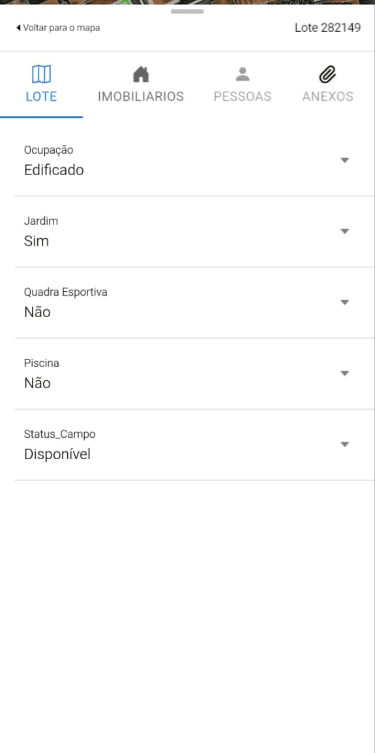
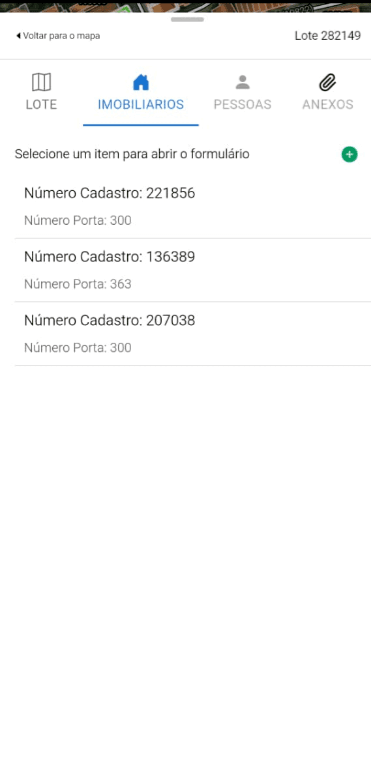
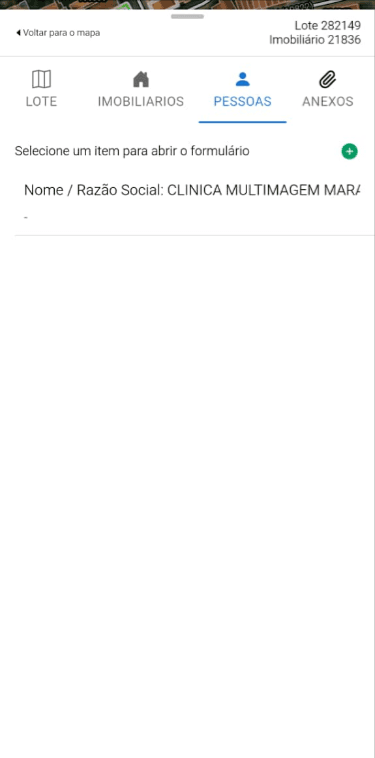
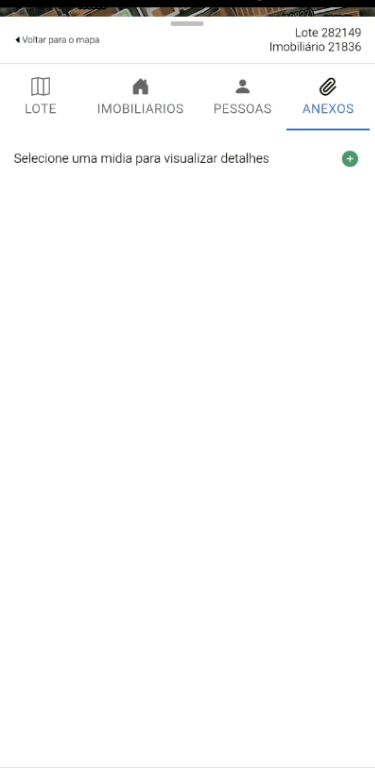
Para visualizar ou preencher os dados de um lote, basta clicar diretamente na geometria exibida no mapa. Ao tocar no lote:
Abre-se uma tela com as informações importantes daquele imóvel.
O usuário pode visualizar os dados já existentes.
E também pode preencher ou atualizar as informações de acordo com a visita em campo.
Essa é a forma mais rápida e prática de acessar tudo o que precisa durante a vistoria.
Ferramentas Adicionais:
Barra lateral direita:
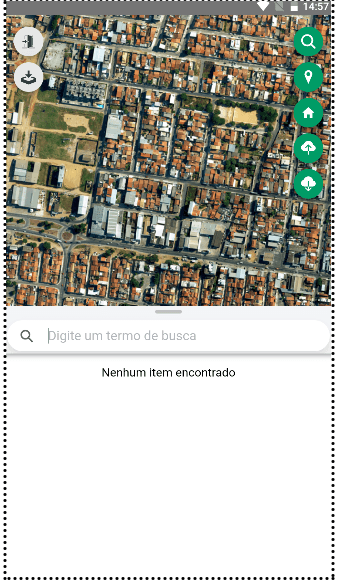
Na lateral direita do aplicativo, o usuário encontra algumas ferramentas importantes para uso em campo. Cada botão tem uma função específica que facilita a navegação, a busca e a atualização dos dados. 🔍 Lupa:
Permite realizar buscas dentro do aplicativo.
O usuário pode procurar: ID de lote, endereço ou outro dado disponível.
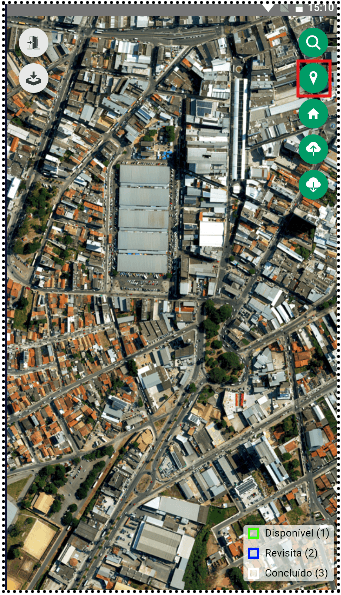
📍 Localização:
Mostra a localização exata do usuário no mapa.
É útil para se orientar durante a visita em campo.
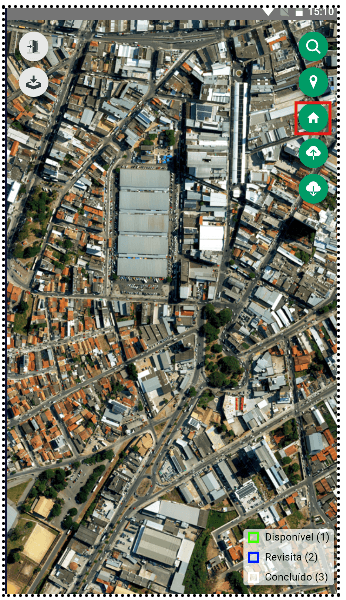
🏠 Casa:
Centraliza o mapa na localização do tenant (a área de trabalho do município).
Assim, o usuário volta rapidamente para a região correta caso tenha navegado para longe no mapa.
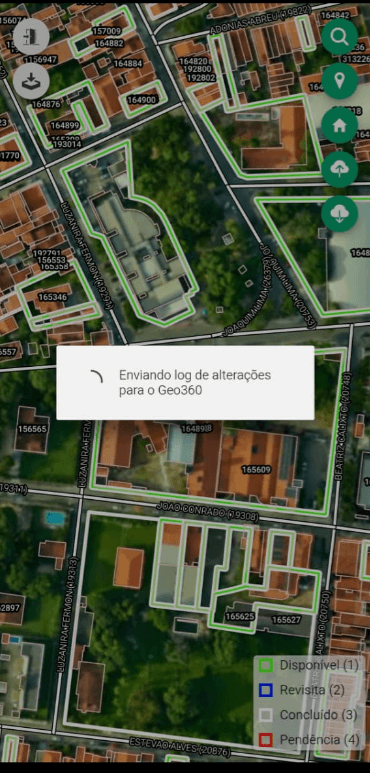
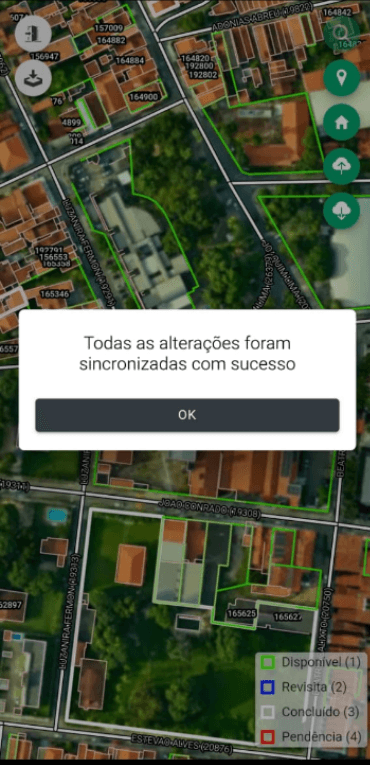
☁️⬆️ Nuvem:
Envia todas as novas atualizações feitas no aplicativo.
Exemplo: informações coletadas em campo, fotos ou alterações feitas no lote.
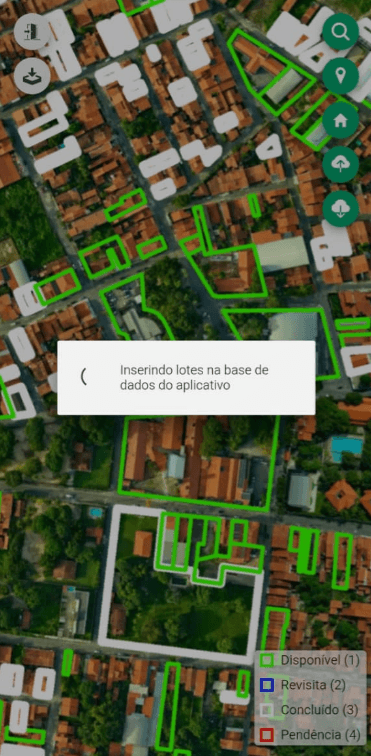
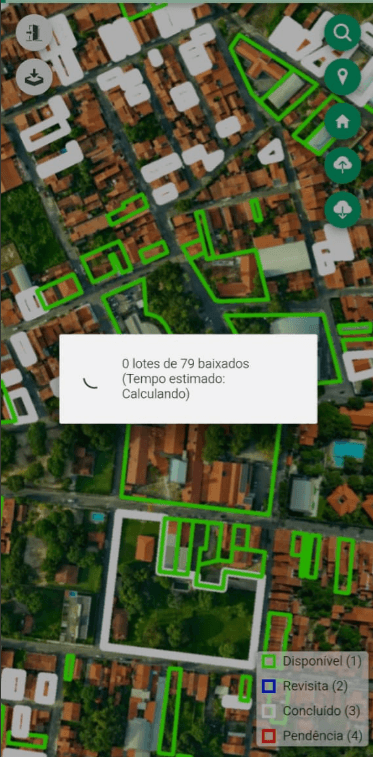
☁️⬇️ Nuvem com seta para baixo:
Baixa e verifica os lotes disponíveis para visita.
Essa ferramenta atualiza a lista dos lotes que devem ser atendidos no momento.
Na barra lateral esquerda, o usuário encontra funções gerais do sistema, relacionadas à navegação e ao envio de arquivos. 🚪 Sair do ambiente:
Permite encerrar a sessão atual.
Ao clicar nessa opção, o usuário sai do aplicativo, retornando para a tela de login.
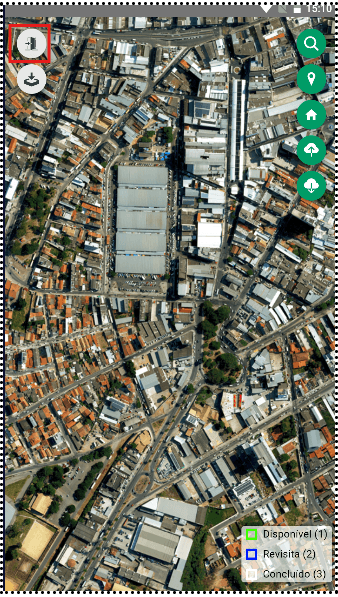
📁 Enviar arquivos para a pasta:
Essa opção permite enviar arquivos diretamente para a pasta do celular automaticamente.
É usada quando o agente precisa enviar documentos, imagens ou outros arquivos que fazem parte do processo de vistoria ou atualização cadastral.
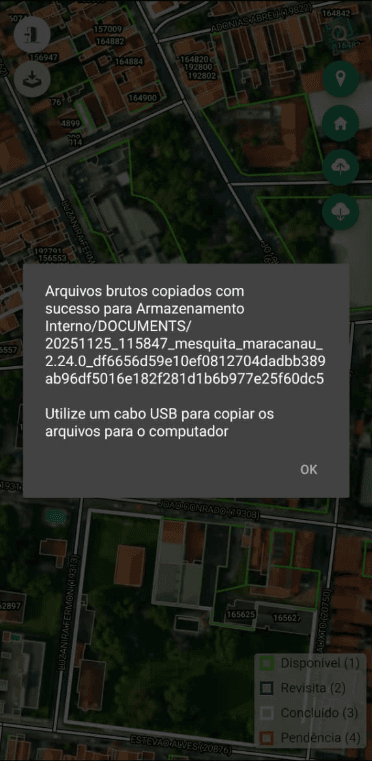
Após a sincronização, o aplicativo salva os arquivos nas pastas internas do celular configuradas para esse fim. Em seguida, esses arquivos devem ser enviados para o seguinte caminho dentro da rede: Cadastro → Campo → arquivos_visitas, de acordo com cada projeto, para que possam ser utilizados pelos responsáveis técnicos.
Conclusão
O APP Cadastro foi desenvolvido para facilitar e tornar mais eficiente o trabalho de coleta, atualização e consulta das informações territoriais diretamente em campo. Com ele, cada município pode organizar seu processo de vistoria conforme suas próprias regras e necessidades, garantindo mais precisão, agilidade e segurança nos dados. Através das ferramentas de navegação, das legendas dos lotes e do acesso rápido às informações ao clicar na geometria, o aplicativo oferece aos agentes uma experiência prática e intuitiva, reduzindo retrabalho e evitando inconsistências cadastrais. Além disso, os botões de sincronização permitem que as informações coletadas sejam enviadas e atualizadas no servidor de forma simples e rápida. Ao utilizar o APP Cadastro como parte do processo de gestão territorial, os municípios ganham em organização, transparência e eficiência, assegurando que o cadastro técnico multifinalitário seja mantido de forma contínua e confiável. Dessa forma, o aplicativo se torna uma ferramenta essencial para o planejamento urbano, para a tributação e para as ações de campo realizadas diariamente pelas equipes municipais.